

AI 聊天機器人 (β) 建立問答設定說明
本章節將說明 AI 聊天機器人 (β) 的建立問答設定說明,並帶您快速了解其功能。
單筆建立
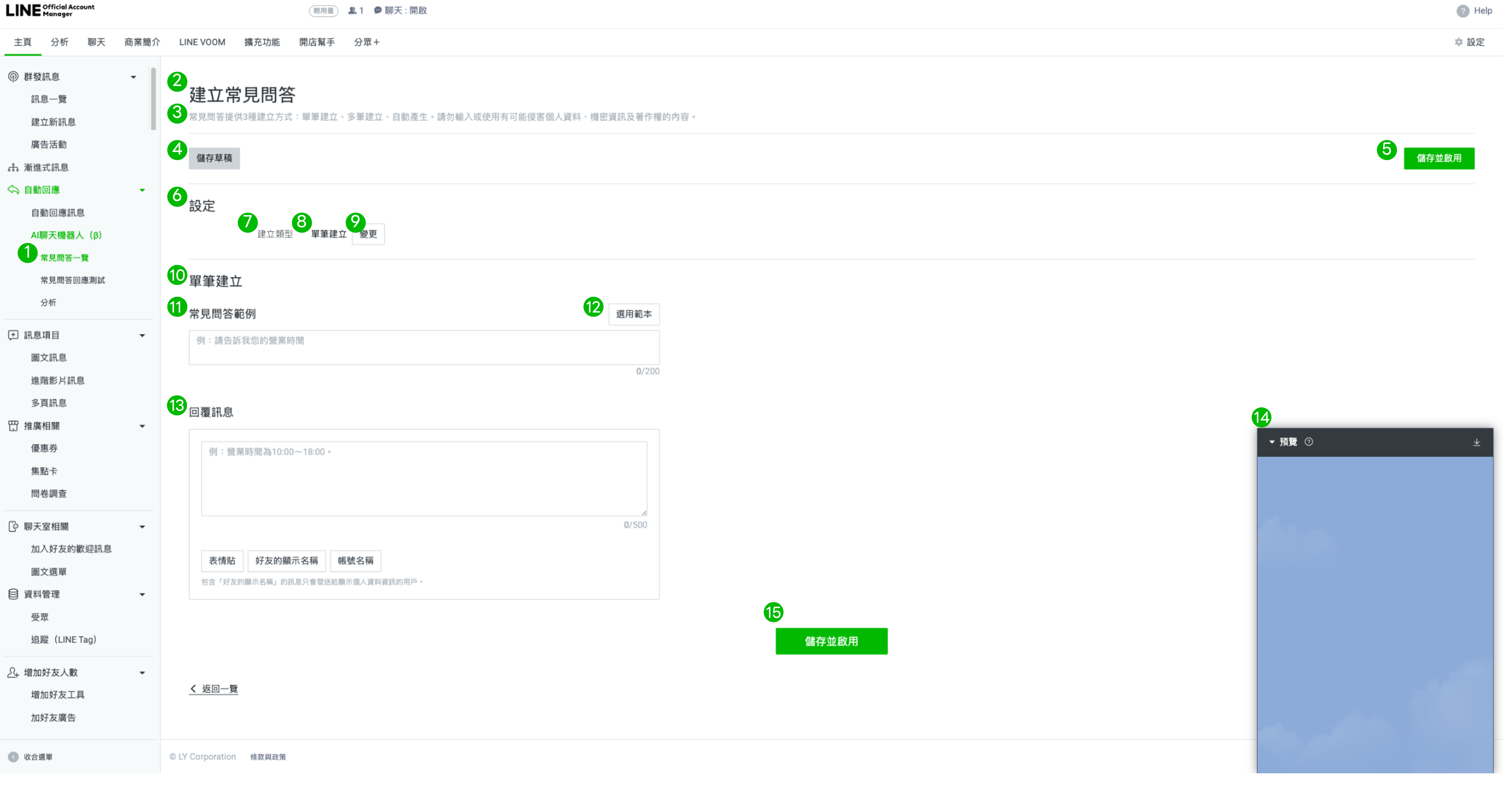
| 編號 | 項目 | 說明 |
|---|---|---|
| 1 | 標題 | 顯示「常見問答一覽」 |
| 2 | 標題 | 顯示「建立常見問答」 |
| 3 | 說明 | 該頁相關說明 |
| 4 | 儲存鍵 | 點擊時,儲存內容並跳回主頁 |
| 5 | 儲存鍵 | 點擊時,儲存內容並跳回主頁 |
| 6 | 設定 | 主要設定區塊 |
| 7 | 標籤 | 顯示建立類型 |
| 8 | 名稱 | 顯示建立類型名稱 |
| 9 | 變更鍵 | 點擊可以更改建立類型 |
| 10 | 單筆建立 | 顯示「單筆建立」 |
| 11 | 輸入框 |
|
| 12 | 模板 | 點擊時,跳出模板 |
| 13 | 輸入框 |
|
| 14 | 聊天室畫面 | 聊天室預覽畫面 |
| 15 | 儲存 | 點擊時,保存該問答並呈現啟用狀態後,回到主頁 |
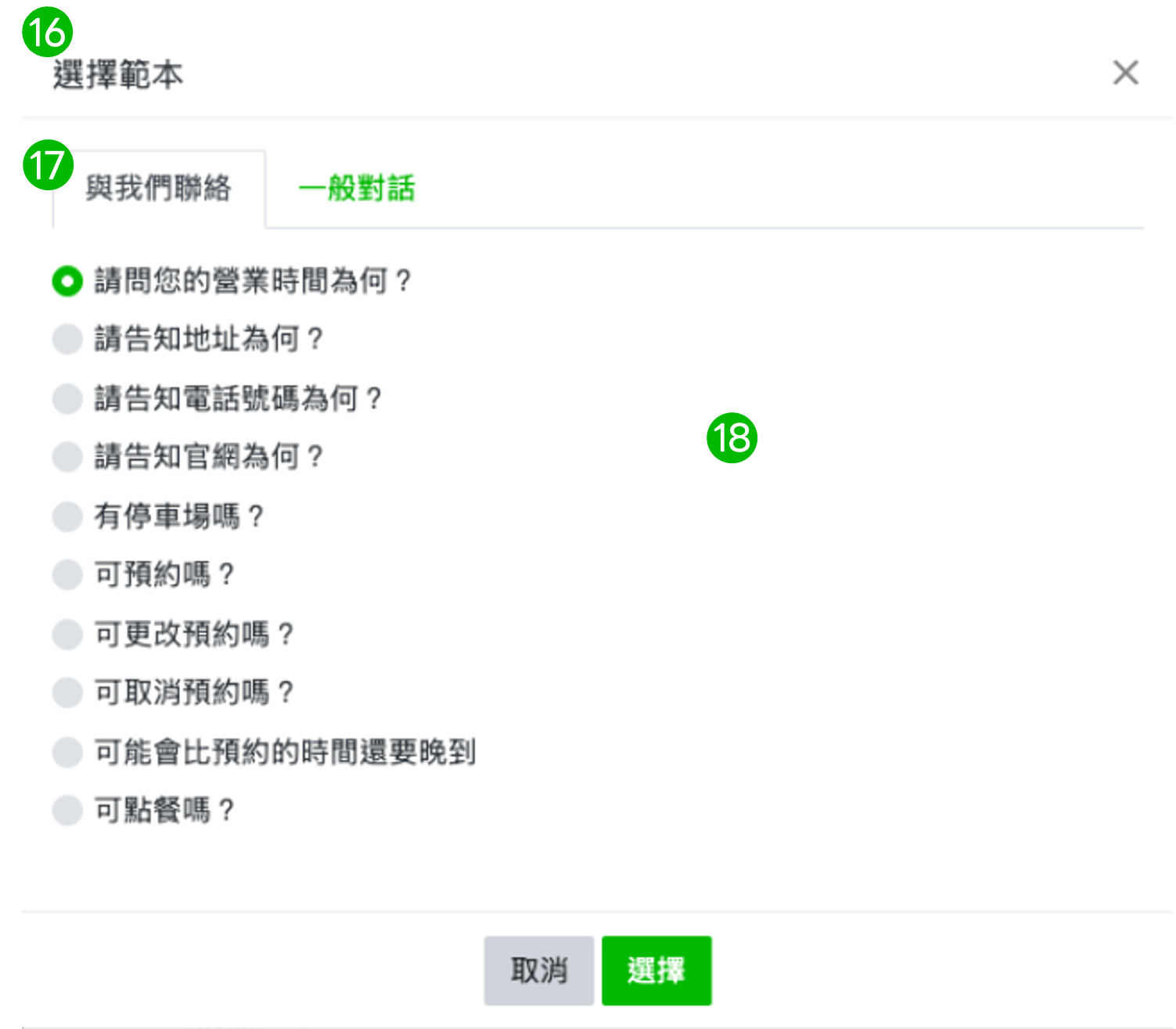
選擇範本:與我們聯絡
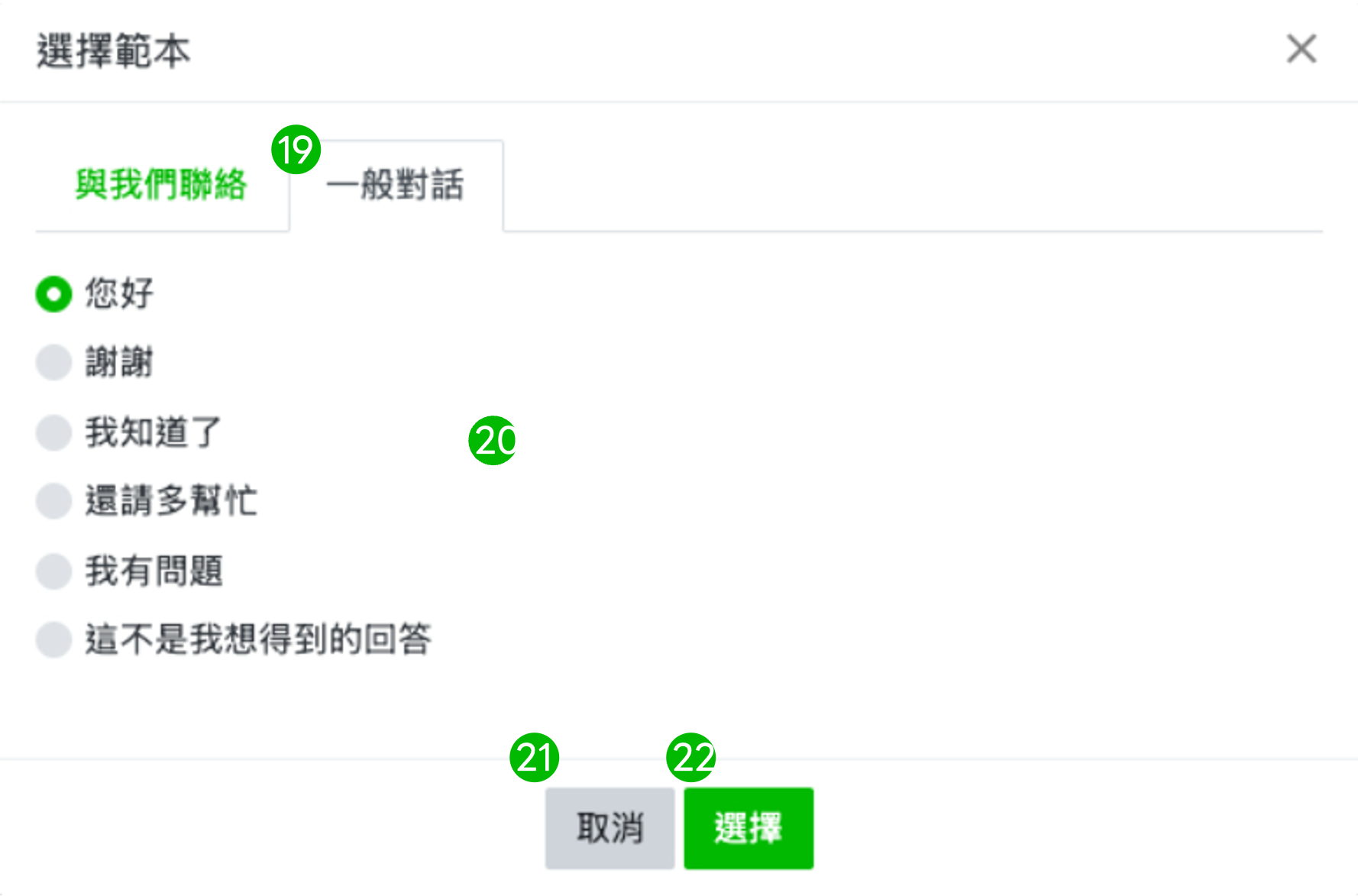
選擇範本:一般對話
| 編號 | 項目 | 說明 |
|---|---|---|
| 16 | 標題 | 顯示「選擇範本」 |
| 17 | 分頁 | 顯示「與我們聯絡」 |
| 18 | 範例 | 顯示常見問題範例 |
| 19 | 分頁 | 顯示「一般對話」 |
| 20 | 範例 | 顯示常見的對話內容 |
| 21 | 取消鍵 | 點擊關閉視窗 |
| 22 | 選擇鍵 | 點擊時,所選的內容將會顯示在問答輸入框中 |
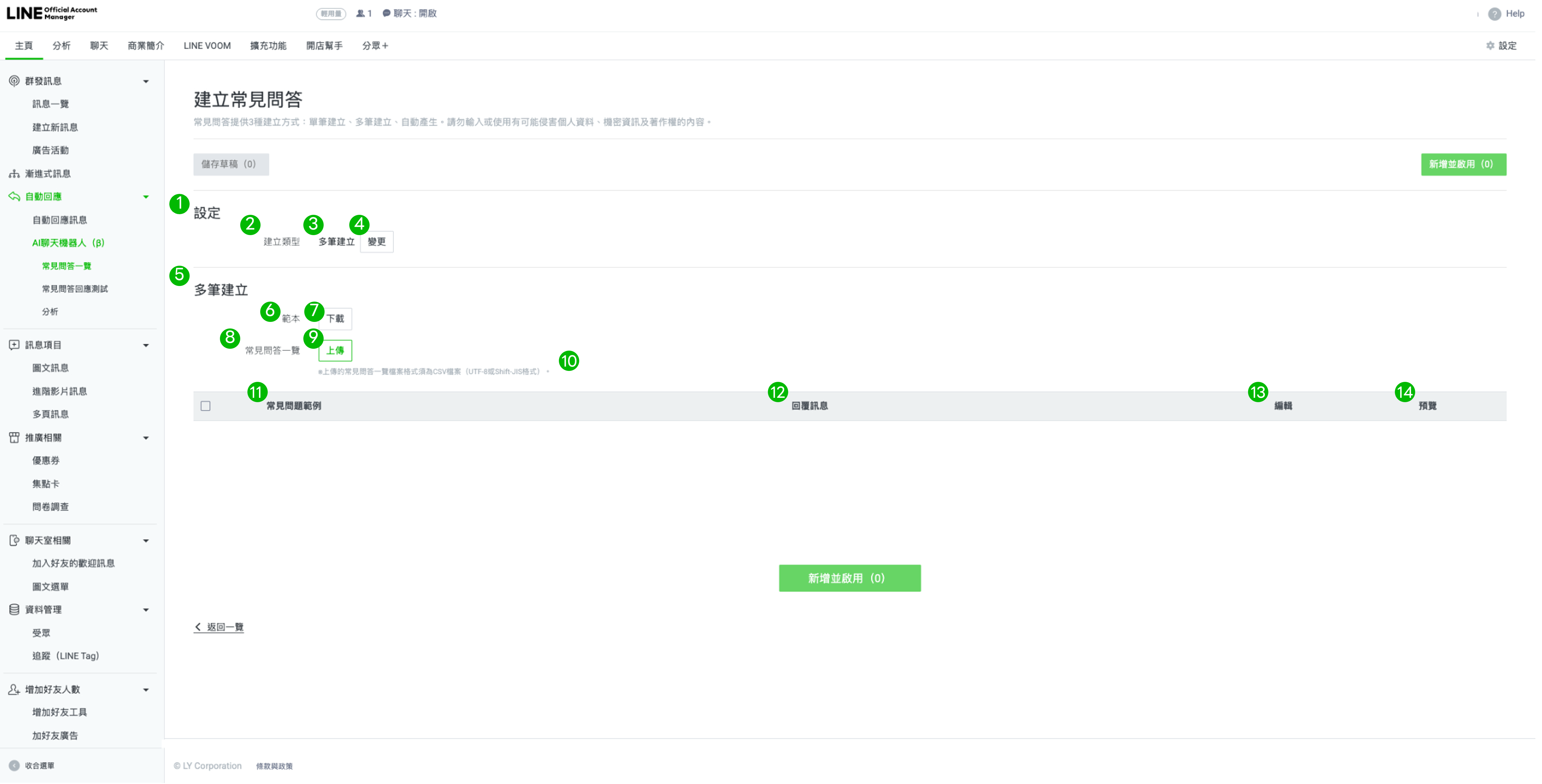
多筆建立
| 編號 | 項目 | 說明 |
|---|---|---|
| 1 | 設定 | 主要設定區塊 |
| 2 | 標籤 | 顯示建立類型 |
| 3 | 名稱 | 顯示建立類型名稱 |
| 4 | 變更鍵 | 點擊可以更改建立類型 |
| 5 | 多筆建立 | 顯示「多筆建立」 |
| 6 | 標籤 | 顯示「範本」 |
| 7 | 下載鍵 |
點擊下載問答範本 |
| 8 | 標籤 | 顯示「常見問答一覽」 |
| 9 | 上傳鍵 | 點擊上傳填寫好的問答範本 |
| 10 | 說明 | 顯示相關說明文字 |
| 11 | 欄位名稱 | 顯示「常見問答範例」 |
| 12 | 欄位名稱 | 顯示「回覆訊息」 |
| 13 | 欄位名稱 | 顯示「編輯」 |
| 14 | 欄位名稱 | 顯示「預覽」 |
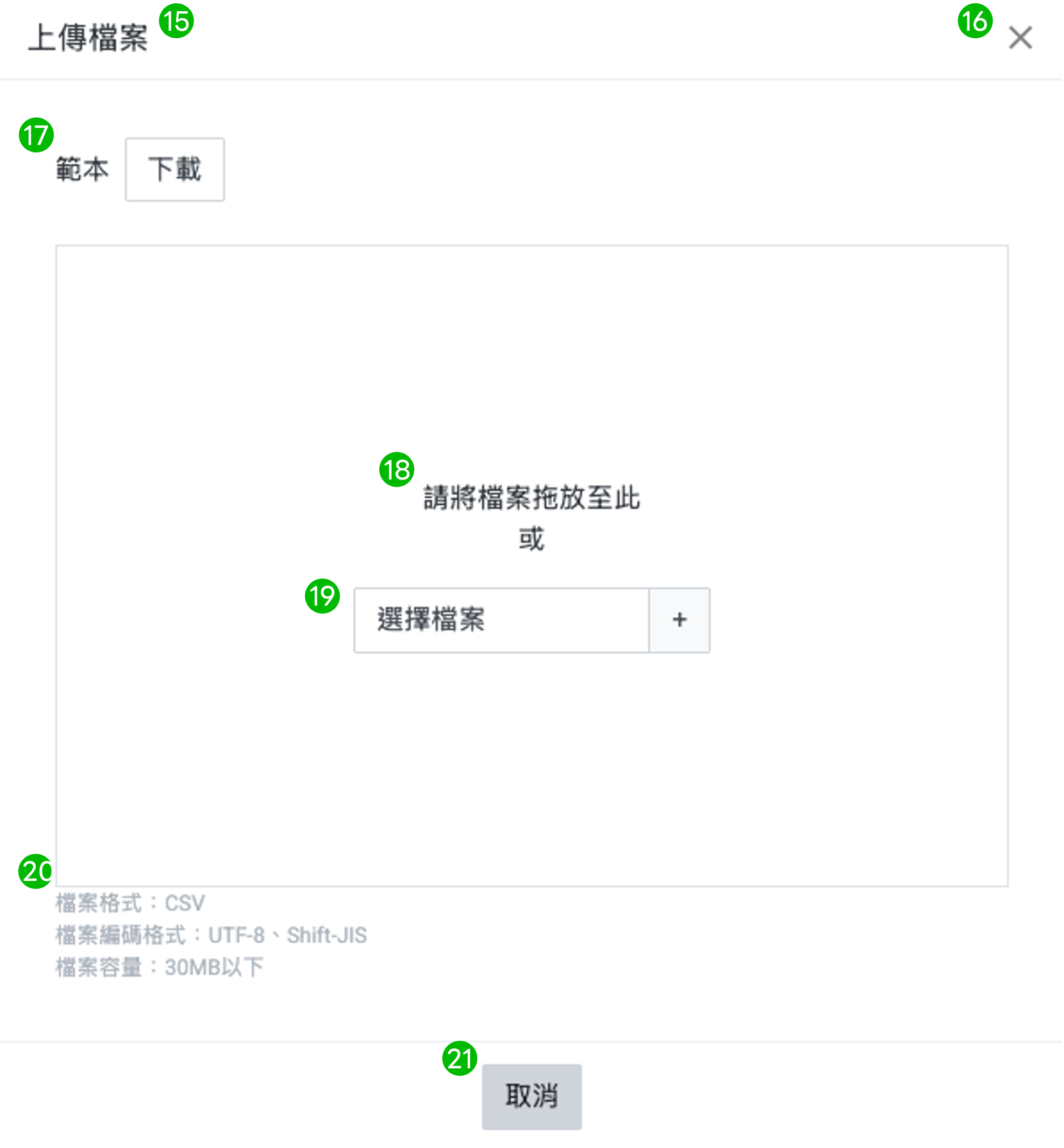
| 編號 | 項目 | 說明 |
|---|---|---|
| 15 | 標題 | 顯示「上傳檔案」 |
| 16 | 關閉鍵 | 點擊關閉視窗 |
| 17 | 下載範本 | 點擊可下載範本 |
| 18 | 新增檔案 | 可直接將檔案拖曳至此處上傳 |
| 19 | 選擇檔案 | 點擊可選擇檔案 |
| 20 |
說明 |
顯示檔案限制相關說明 |
| 21 | 取消鍵 | 點擊關閉視窗 |
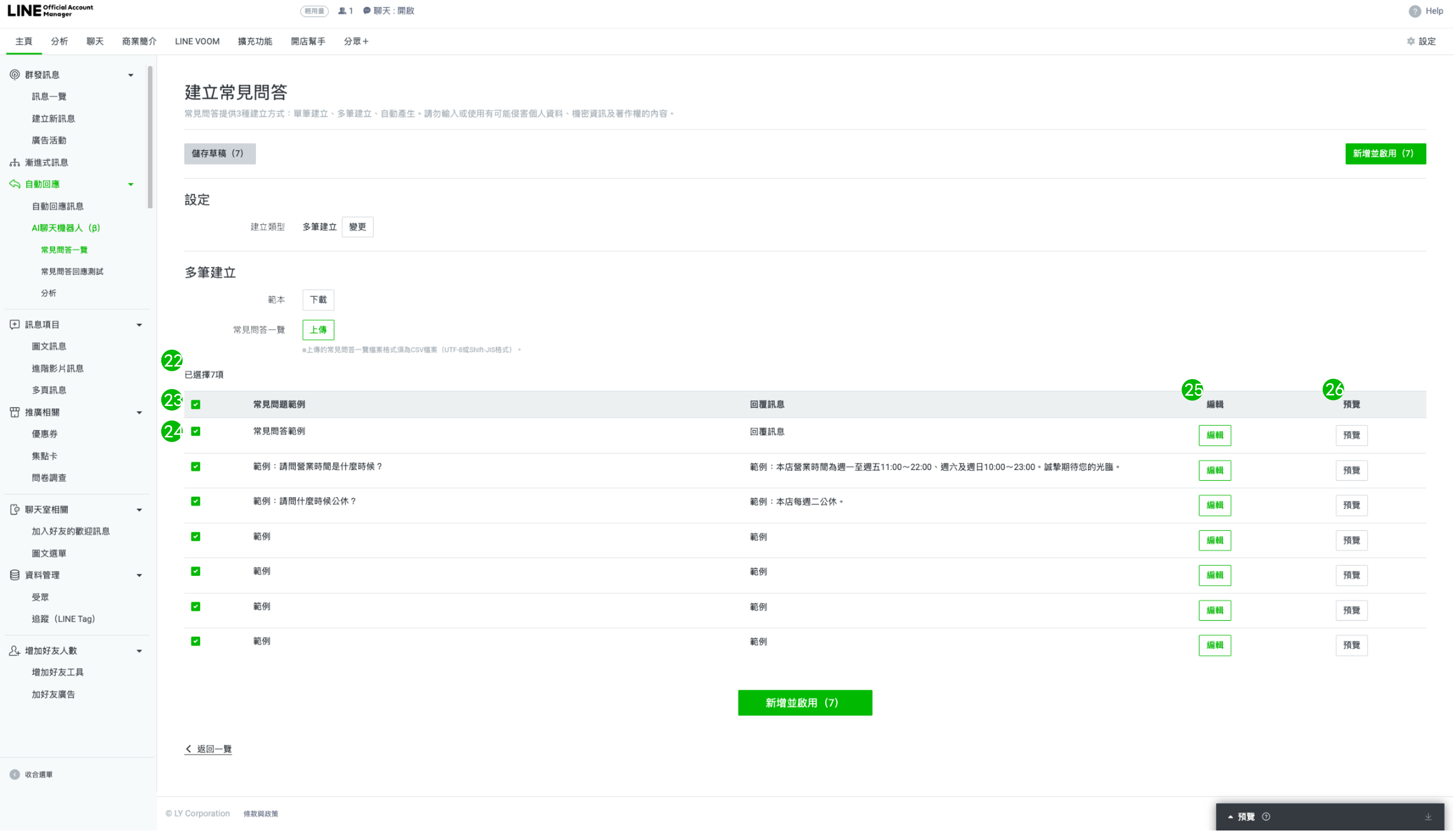
| 編號 | 項目 | 說明 |
|---|---|---|
| 22 | 件數 | 顯示選取的件數 |
| 23 | 批次勾選 | 點擊時可全選或取消全選 |
| 24 | 勾選框 | 勾選時,該訊息呈現被選取的狀態 |
| 25 | 編輯鍵 | 點擊時,跳轉至上傳後編輯畫面 |
| 26 | 預覽鍵 | 點擊時,於預覽視窗中出現設定好的內容 |
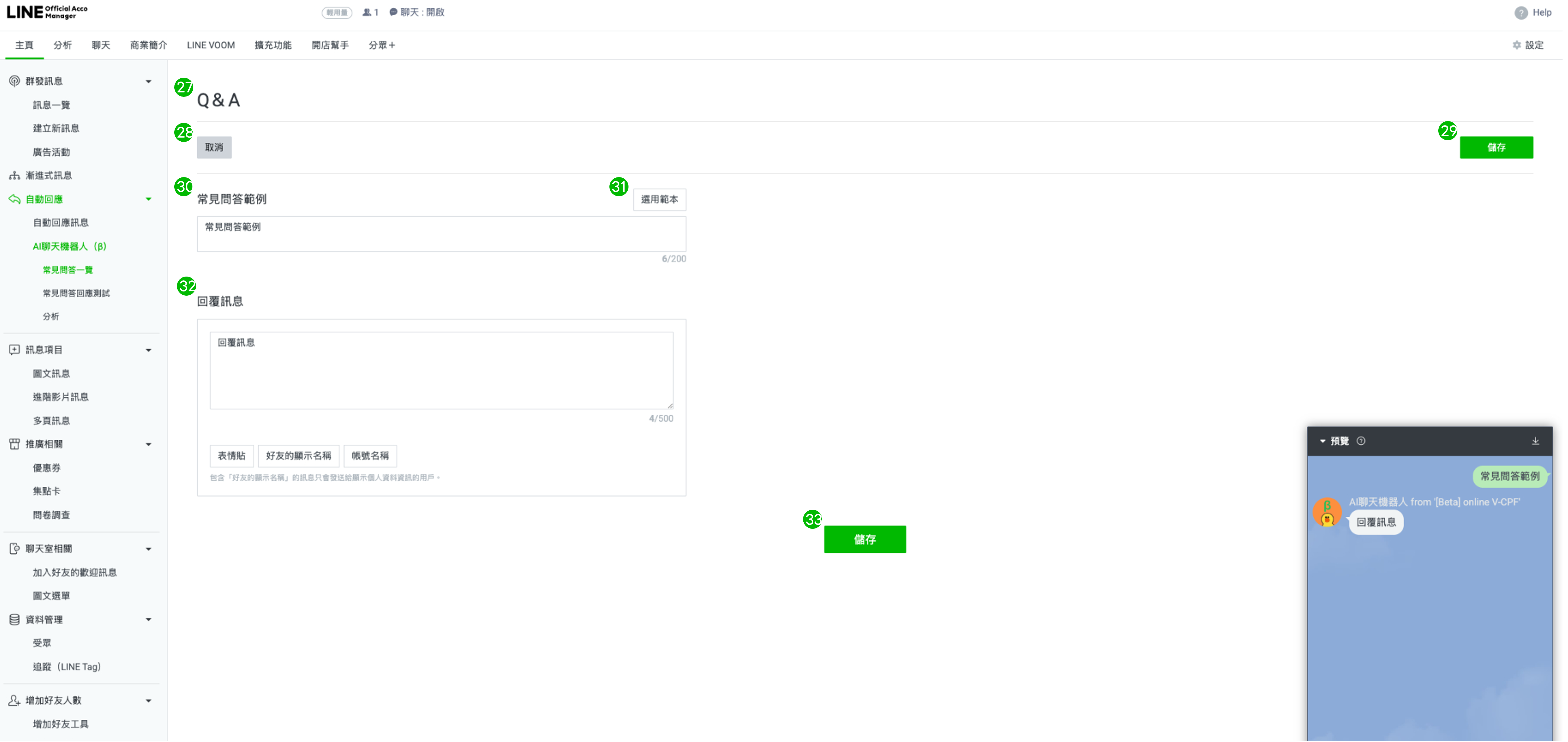
| 編號 | 項目 | 說明 |
|---|---|---|
| 27 | 標題 | 顯示「選取的件數」 |
| 28 | 取消鍵 | 點擊時可全選或取消全選 |
| 29 | 儲存鍵 | 點擊儲存內容 |
| 30 | 輸入框 |
|
| 31 | 模板 | 點擊時,跳出模板 |
| 32 | 輸入框 |
|
| 33 | 儲存鍵 | 點擊儲存內容 |
自動產生
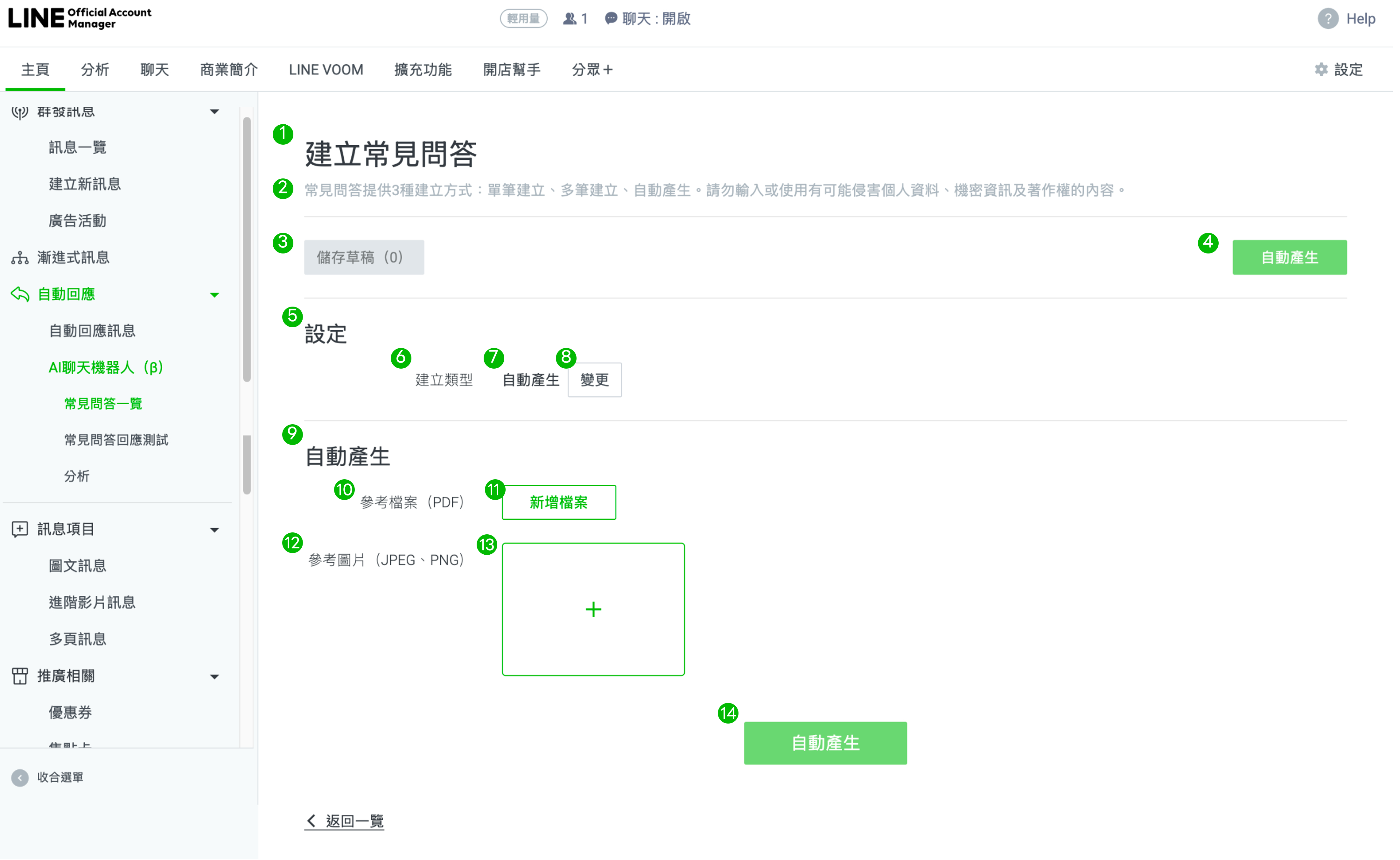
| 編號 | 項目 | 說明 |
|---|---|---|
| 1 | 標題 | 顯示「建立常見問答」 |
| 2 | 說明 | 該頁相關說明 |
| 3 | 儲存鍵 | 點擊儲存內容 |
| 4 | 自動產生鍵 | 點擊時,開始進行自動產生 |
| 5 | 設定 | 主要設定區塊 |
| 6 | 標籤 | 顯示「建立類型」 |
| 7 | 名稱 | 顯示「建立類型名稱」 |
| 8 | 變更鍵 | 點擊可以更改建立類型 |
| 9 | 自動產生 | 顯示「自動產生」 |
| 10 | 標籤 | 顯示「參考檔案(PDF)」 |
| 11 | 上傳鍵 |
點擊時,跳出選擇檔案的視窗
|
| 12 |
標籤 |
顯示「參考圖片(JPEG、PNG)」 |
| 13 | 上傳鍵 |
點擊時,跳出選擇檔案的視窗
|
| 14 | 自動產生鍵 | 點擊時,開始進行自動產生 |
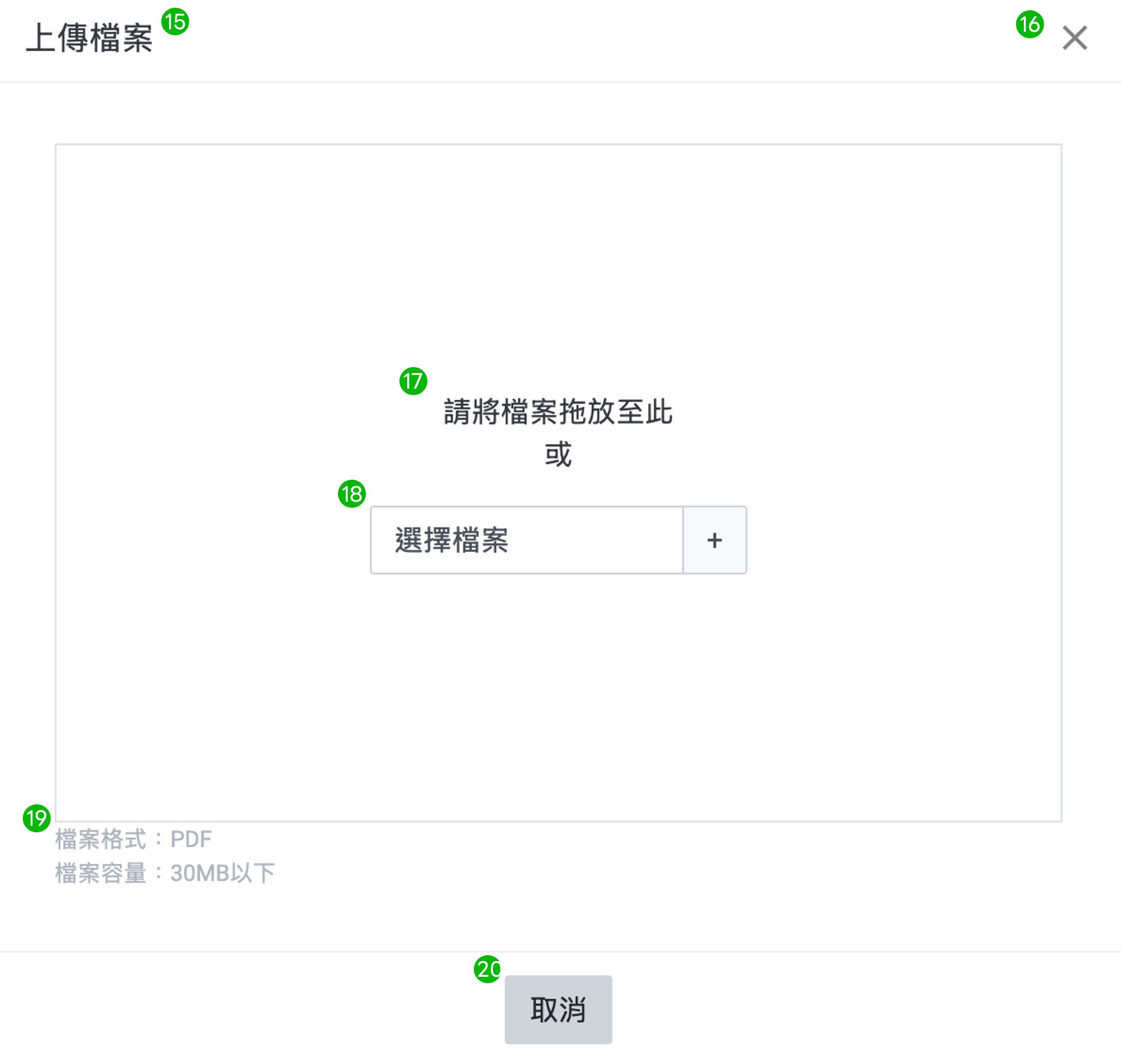
| 編號 | 項目 | 說明 |
|---|---|---|
| 15 | 標題 | 顯示「上傳檔案」 |
| 16 | 關閉鍵 | 點擊關閉視窗 |
| 17 | 新增檔案 | 可直接將檔案拖曳至此處上傳 |
| 18 | 選擇檔案 | 點擊可選擇檔案 |
| 19 | 說明 | 顯示檔案限制相關說明 |
| 20 | 取消鍵 | 點擊關閉視窗 |
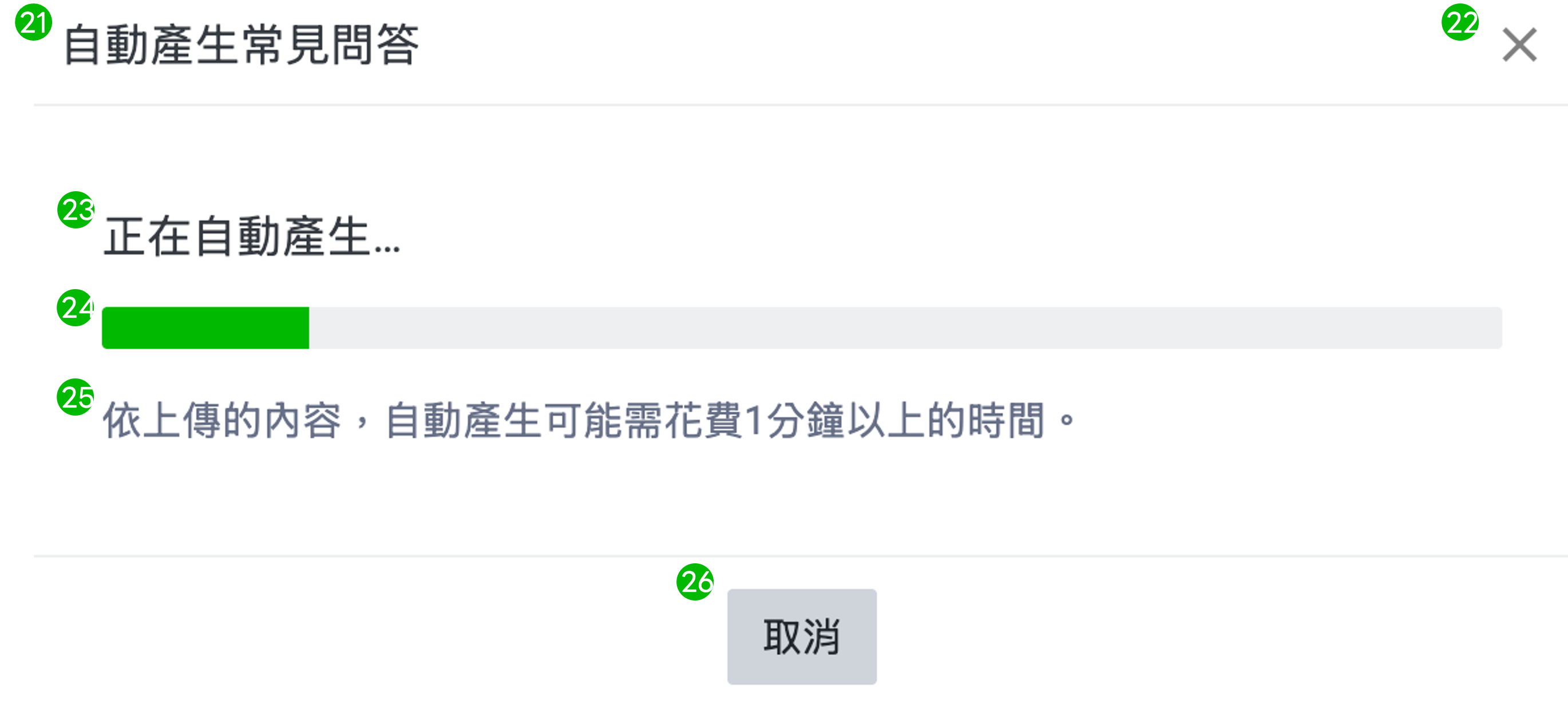
| 編號 | 項目 | 說明 |
|---|---|---|
| 21 | 標題 | 顯示「問答自動產生」 |
| 22 | 關閉鍵 | 點擊關閉視窗 |
| 23 | 狀態 | 根據處理進度,顯示相應的內容 |
| 24 | 進度條 | |
| 25 | 狀態詳細資訊 | |
| 26 | 取消鍵 | 點擊時取消產生 |
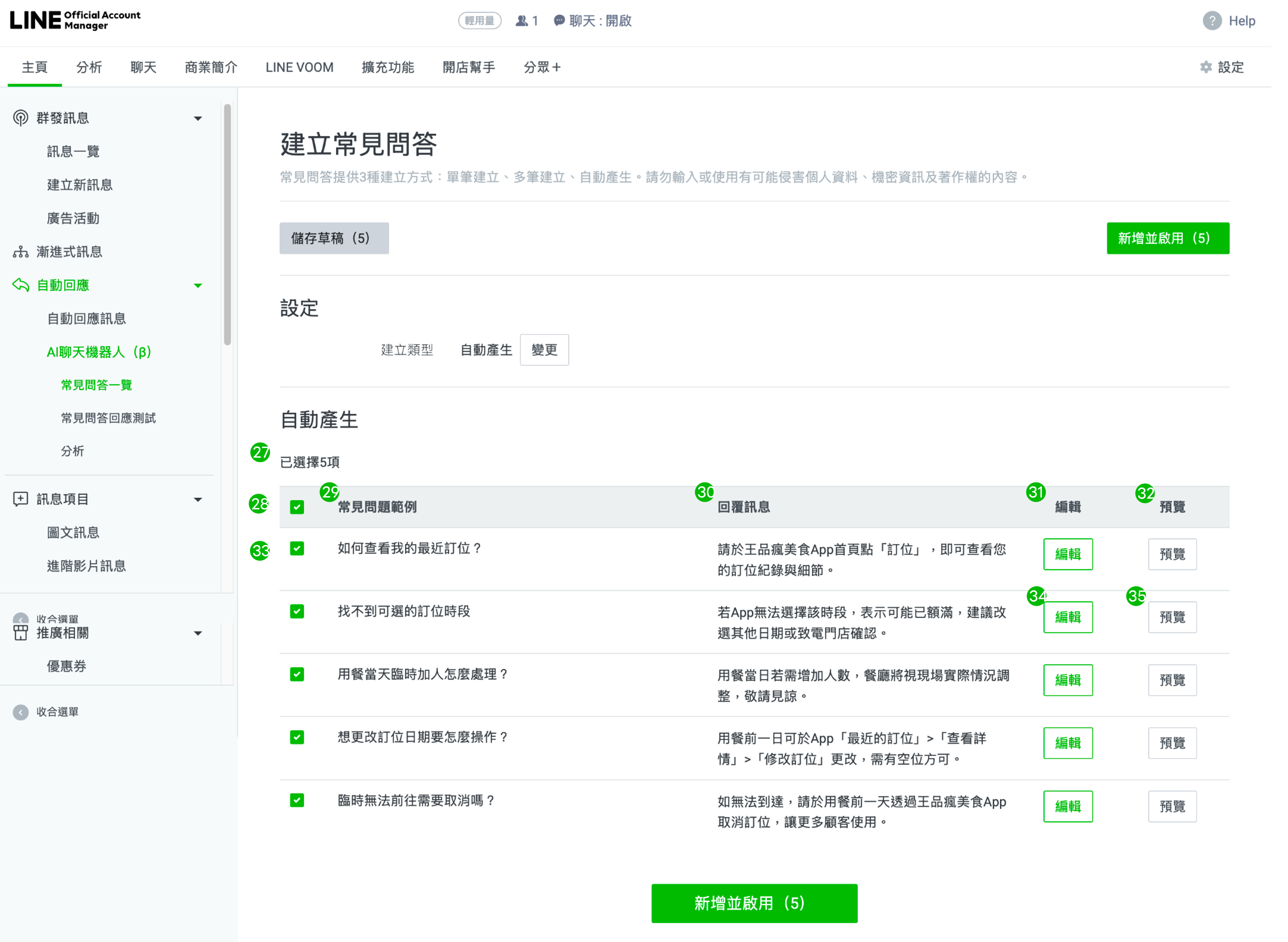
| 編號 | 項目 | 說明 |
|---|---|---|
|
27 |
件數 | 顯示選取的件數 |
| 28 | 批次勾選 | 點擊時可全選或取消全選 |
| 29 | 欄位名稱 | 顯示「常見問答範例」 |
| 30 | 欄位名稱 | 顯示「回覆訊息」 |
| 31 | 欄位名稱 | 顯示「編輯」 |
| 32 | 欄位名稱 | 顯示「預覽」 |
| 33 | 勾選框 | 勾選時,該訊息呈現被選取的狀態 |
| 34 | 編輯鍵 | 點擊時,跳轉至上傳後編輯畫面 |
| 35 | 預覽鍵 | 點擊時,於預覽視窗中出現設定好的內容 |
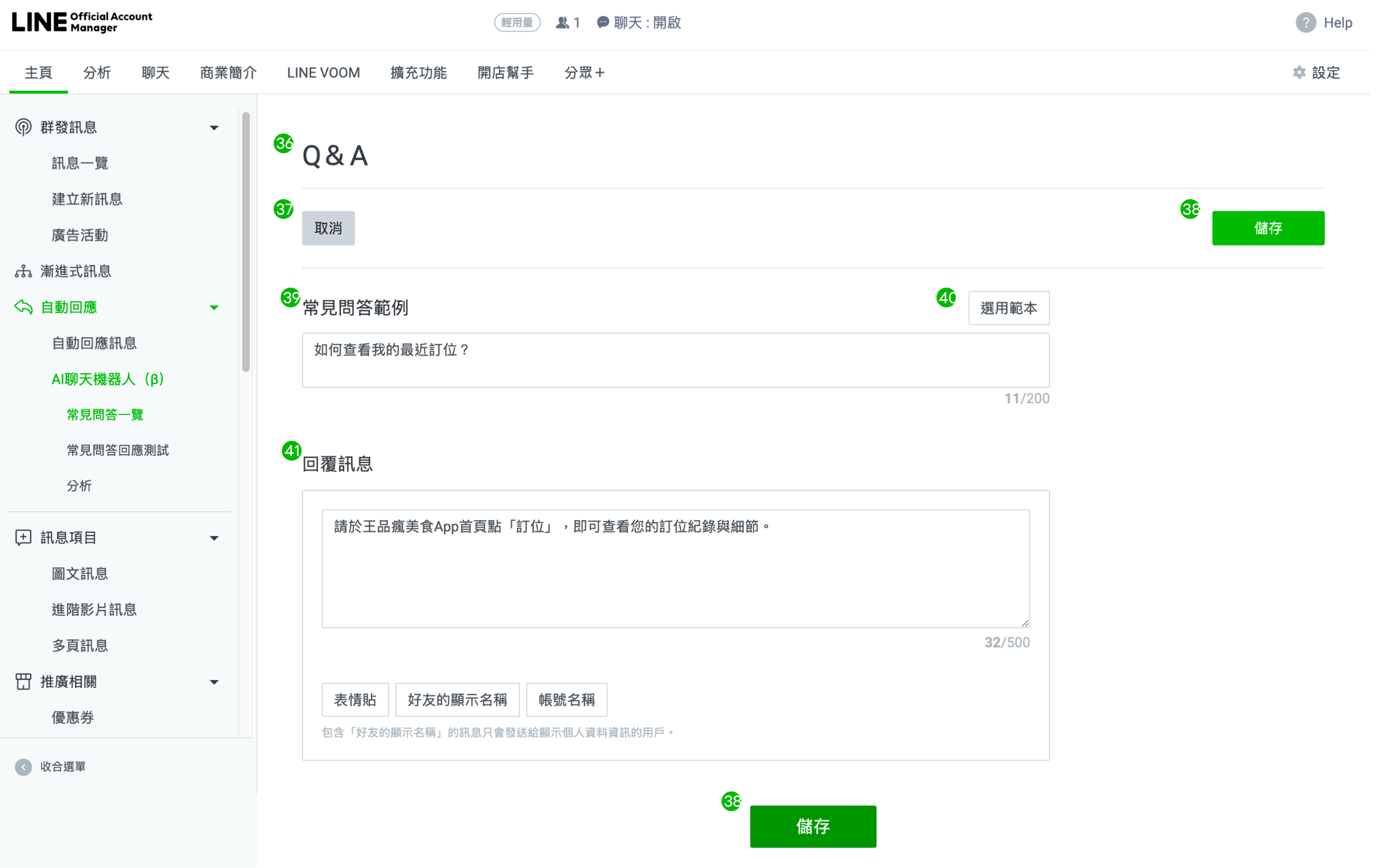
| 編號 | 項目 | 說明 |
|---|---|---|
| 36 | 標題 | 顯示選取的件數 |
| 37 | 取消鍵 | 點擊時可全選或取消全選 |
| 38 | 儲存鍵 | 點擊儲存內容 |
| 39 | 輸入框 |
|
| 40 | 模板 | 點擊時,跳出模板 |
| 41 | 輸入框 |
|