

AI 聊天機器人 (β) 主頁功能說明
本章節將說明如何進入 AI 聊天機器人 (β) 頁面,並帶您快速了解其主頁與主要功能。
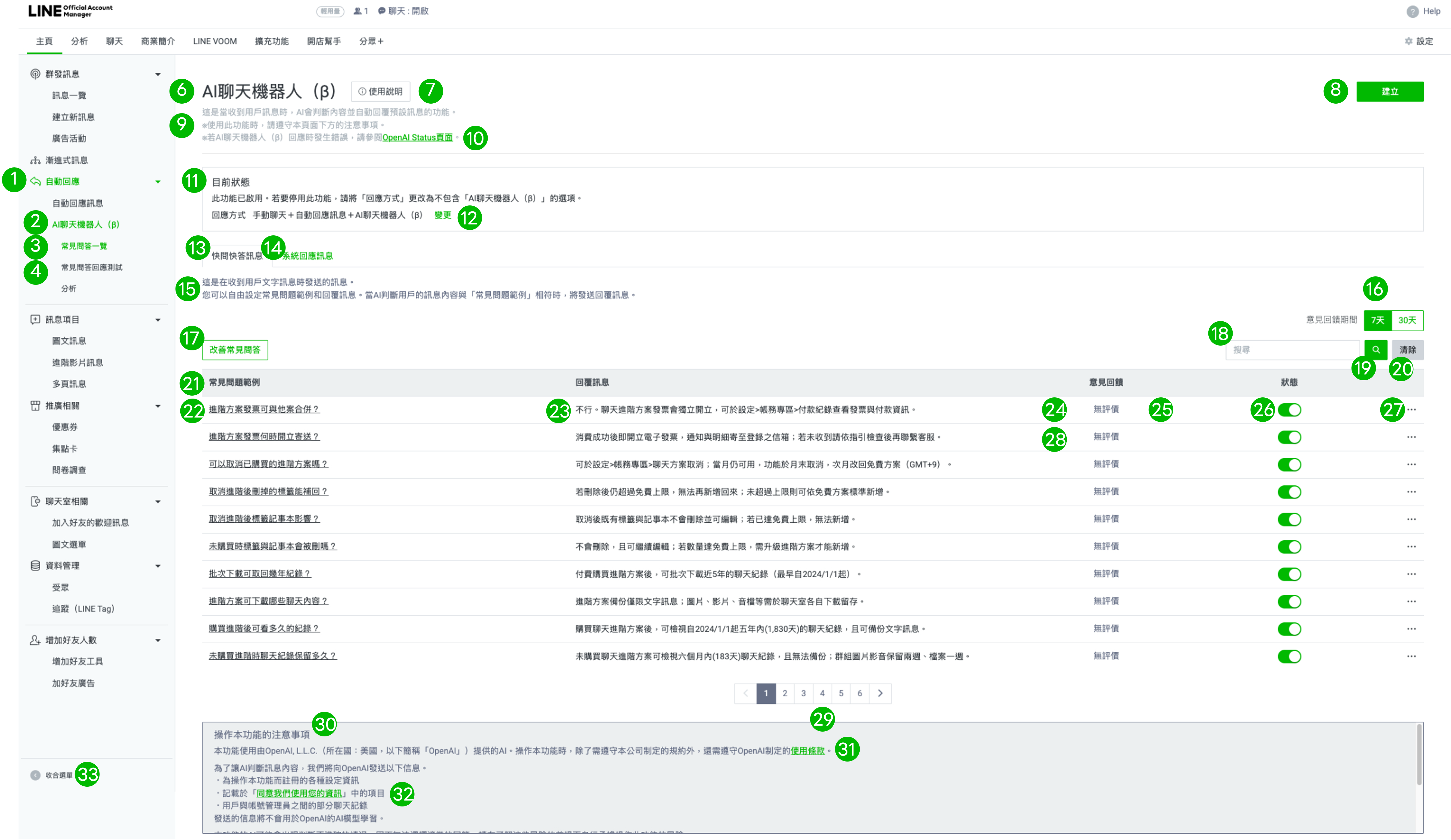
| 編號 | 項目 | 說明 |
|---|---|---|
| 1 | 側邊欄位 | 顯示「自動回應」 |
| 2 | 側邊欄位 | 顯示「AI聊天機器人(β)」 |
| 3 | 側邊欄位 | 顯示「常見問答一覽」 |
| 4 | 側邊欄位 | 顯示「常見問答回應測試」 |
| 5 | 側邊欄位 | 顯示「分析」 |
| 6 | 標題 | 顯示「AI 聊天機器人(β)」 |
| 7 | 使用說明 | 點擊跳出使用說明 |
| 8 | 建立 |
點擊開始建立常見問答
|
| 9 | 說明文字 | 顯示 AI 聊天機器人(β)相關注意事項 |
| 10 | 外導連結 | 點擊外導至 https://status.openai.com/ |
| 11 | 目前狀態 | 顯示當前狀態 |
| 12 | 回應方式 | 更改回應方式 |
| 13 | 分頁選項 | 預設顯示常見問答訊息 |
| 14 | 分頁選項 | 點擊可轉換至系統回應訊息列表 |
| 15 | 說明 | 根據所選的分頁顯示其相關說明 |
| 16 | 回饋區間 | 可選擇常見問答清單中的回饋區間,預設顯示七天 |
| 17 | 優化鍵 | 點擊使用「改善常見問答」 |
| 18 | 搜尋框 | 最多可輸入 100 個字 |
| 19 | 搜尋鍵 | 僅能針對常見問題範例和回覆訊息進行搜尋若無搜尋結果時,會顯示無搜尋結果頁面 |
| 20 | 清除鍵 | 清空於搜尋框輸入的內容,並重整頁面 |
| 21 | 欄位標題 | 顯示欄位標題 |
| 22 | 問題清單 | 顯示官方帳號管理者設定的問題清單最多設定 100 筆 |
| 23 | 回答清單 | 顯示官方帳號管理者設定的回答清單最多設定 100 筆 |
| 24 | 用戶回饋 - Good | 用比例呈現用戶的回饋與分析相同,統計時間到前天為止,並非即時數據 |
| 25 | 用戶回饋 - Bad | 用比例呈現用戶的回饋與分析相同,統計時間到前天為止,並非即時數據 |
| 26 | 問答狀態 | 標示官方帳號管理者所設定的問答狀態可透過 toggle 啟用或關閉該問答 |
| 27 | ... | 點擊可刪除該問答,點擊時跳出常見問答刪除鍵 |
| 28 | 未評分 | 若用戶沒有任何回饋時,標記為「未評價」 |
| 29 | 頁數 | 清單最多一頁可包含十筆問答 |
| 30 | 說明 | 顯示 AI Chatbot(β)功能相關說明,固定顯示無法關閉 |
| 31 | 外導連結 | 點擊外導至 使用條款 |
| 32 | 外導連結 | 點擊外導至 同意我們使用您的資訊 |
| 33 | 關閉側邊欄位 | 點擊時隱藏側邊欄位 |
系統回應訊息
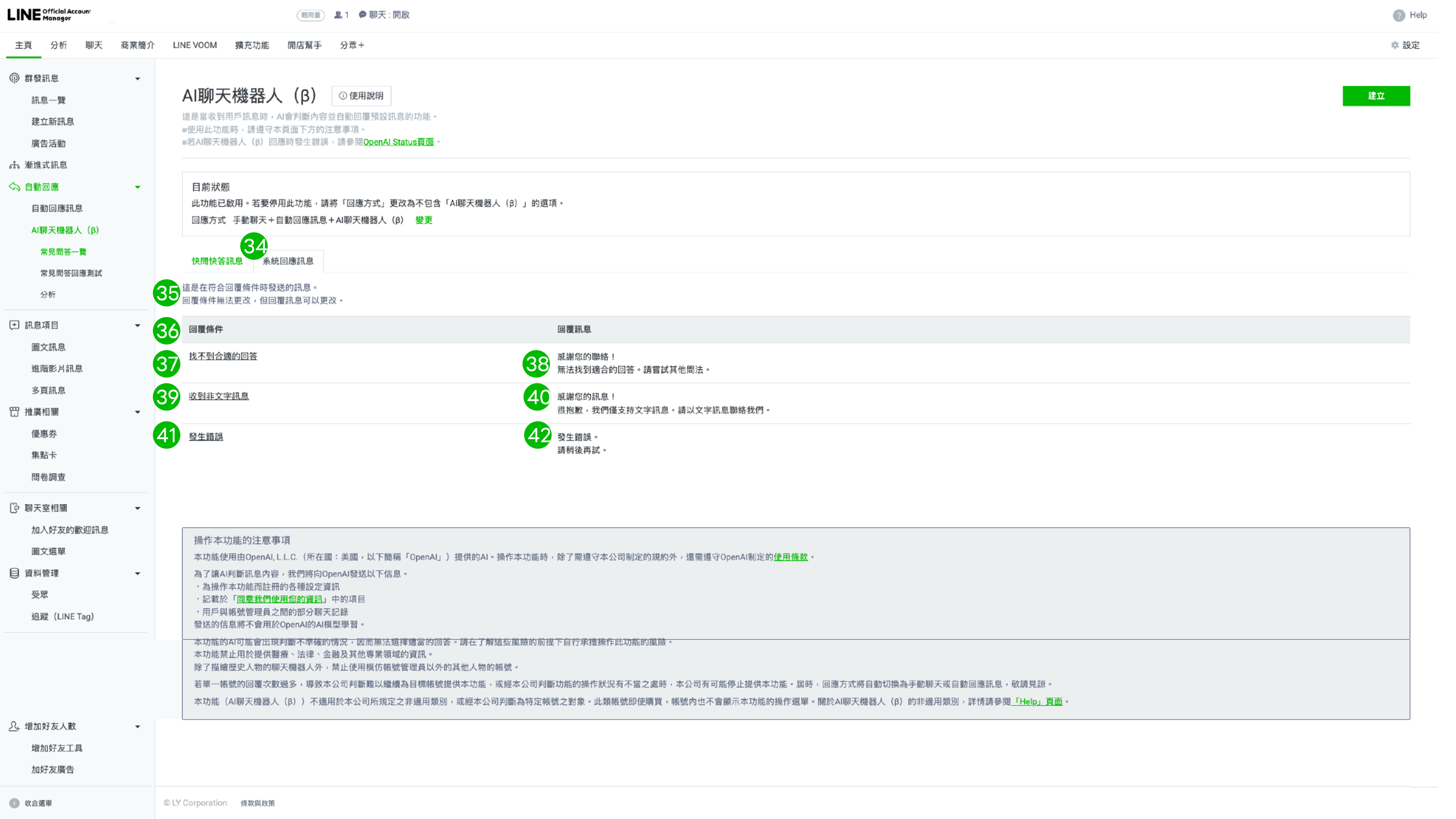
| 編號 | 項目 | 說明 |
|---|---|---|
| 34 | 分頁選項 | 點擊可轉換至系統回應訊息列表 |
| 35 | 說明 | 根據所選的分頁顯示其相關說明 |
| 36 | 標題 | 顯示「回覆條件」與「回覆訊息」,無法調整順序 |
| 37 | 條件標題 | 顯示「找不到合適的答案」,點擊跳轉至編輯頁面 |
| 38 | 回覆訊息內容 | 顯示官方帳號管理者設定的內容 |
| 39 | 條件標題 | 顯示「收到非文字訊息」,點擊跳轉至編輯頁面 |
| 40 | 回覆訊息內容 | 顯示官方帳號管理者的內容 |
| 41 | 條件標題 | 顯示「發生錯誤」,點擊跳轉至編輯頁面 |
| 42 | 回覆訊息內容 | 顯示官方帳號管理者設定的內容 |