
動作設定(電腦版)
本章節將說明如何透過電腦版 LINE 官方帳號管理頁面建立或編輯使用者感應 NFC 標籤時所執行的「動作」。
您可以建立或編輯使用者感應 NFC 標籤時所執行的「動作」。
同一個已建立的動作可以綁定至多個 NFC 標籤。
已建立的動作可以隨時編輯設定內容,但建立後無法變更動作類型。如有需要,也可以建立多個相同類型的動作。
請留意,可建立的動作數量會依已登錄的 NFC 標籤數而有所不同:
- 登錄 未滿 1,500 個 NFC 標籤:最多可建立 2,000 個動作。
- 登錄 1,500 個以上 NFC 標籤:最多可建立 NFC 標籤數量 + 500 個動作。
可設定的動作類型
| 動作 | 說明 |
|---|---|
| 顯示基本檔案 |
顯示 LINE 官方帳號的基本檔案頁面,引導使用者加入好友。
加入好友管道 若使用者透過個人檔案頁面加入好友,系統會將好友加入來源統計為「LINE Touch」。 如另外設定自訂的加入好友管道,則可依該來源進行統計。 |
| 顯示優惠券一覽 |
顯示官方帳號中的優惠券列表,列表中會顯示已允許刊登至 LY 服務,且目前仍在有效期間內的優惠券。
使用者感應後的顯示方式 若目前沒有可使用的優惠券,畫面將顯示相關提示。 使用此動作前,請先確認 LINE 官方帳號中是否有有效的優惠券。 |
| 集點卡 發放點數 |
顯示官方帳號中的集點卡,並依照設定條件贈送點數。
亦可啟用防止不當取得點數的功能,停用 NFC 標籤上所印製 QR Code 的動作,僅允許使用者實際感應 NFC 標籤時取得點數。
使用者感應後的顯示方式 若使用者尚未取得集點卡,首次感應時需先完成領取集點卡的操作。完成後,即可使用集點卡相關功能。 |
| 開啟 LINE MINI App |
開啟所設定 LIFF URL 對應的 LINE MINI App。請設定與該 LINE 官方帳號相關,且處於已發佈狀態的 LINE MINI App。 LIFF URL 格式為
|
建立或編輯動作
-
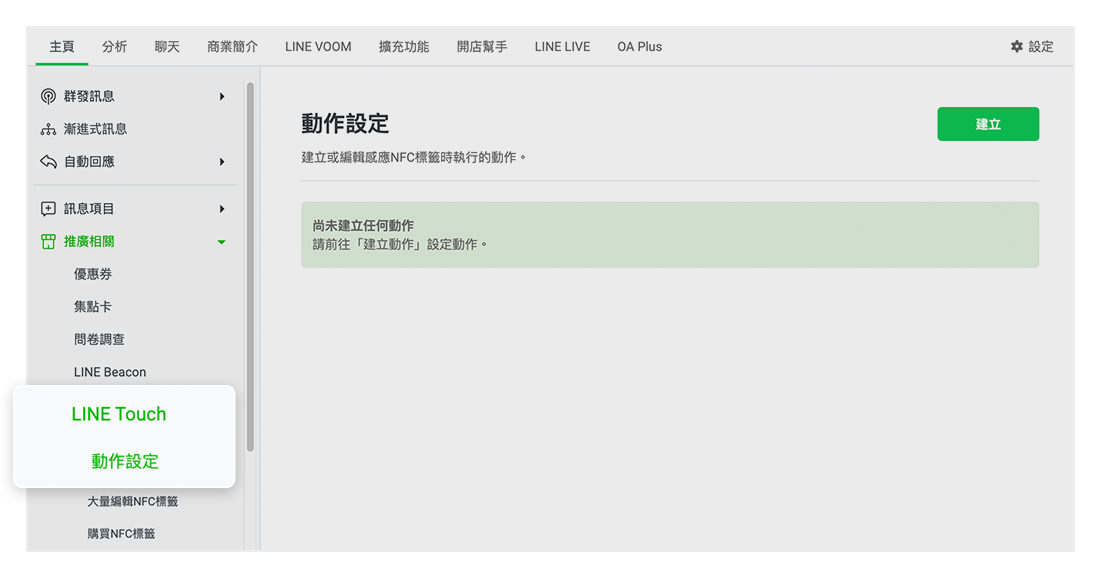
前往 [主頁]>[推廣相關]>[LINE Touch]>[動作設定]>點擊[建立]
-
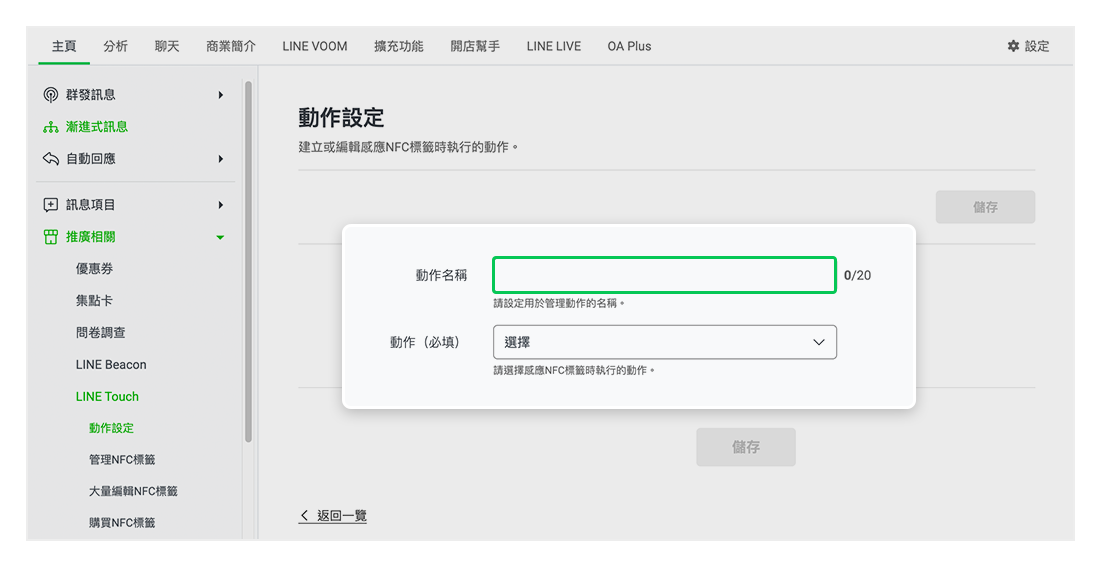
輸入方便管理 NFC 標籤的[動作名稱],並選擇要執行的動作。動作建立後,無法變更動作類型。
- 依照所選擇的動作類型,完成各項必要設定。
「集點卡 發放點數」設定
可於後台動作設定中,選擇「集點卡 發放點數」動作進行設定。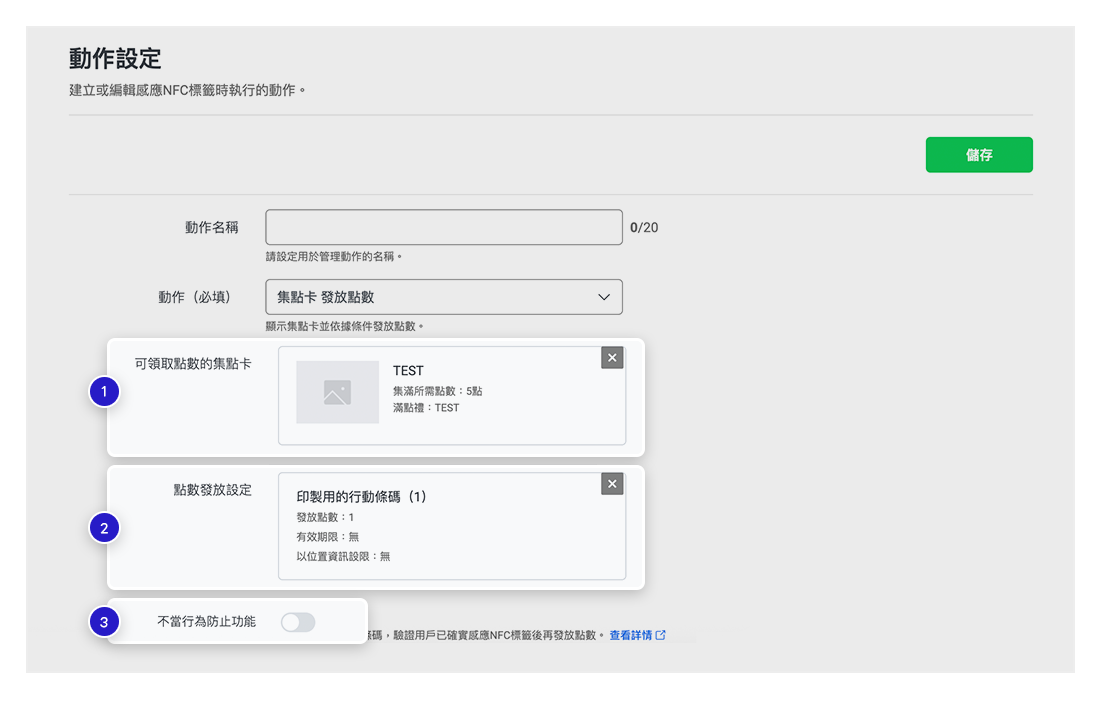
- 可領取點數的集點卡
選擇要發送點數的集點卡。
- 點數發放設定
選擇點數贈送條件。可從集點卡中已建立的贈點 QR Code 條件進行選擇。
-
不當行為防止功能
開啟此設定後,將停用 NFC 標籤上所印製 QR Code 的動作,只有在使用者實際感應 NFC 標籤時才會贈送點數。
此功能可降低因拍攝 QR Code、分享連結等方式所造成的不當取得點數情形。
※ 此功能無法保證完全防止所有不當取得點數的行為。
※ 啟用後,若使用者掃描 NFC 標籤上的 QR Code,將顯示錯誤頁面。因此使用此功能時,建議視實際設置情況,遮蔽 NFC 標籤上的 QR Code。
※ 此設定不會停用透過集點卡功能所建立的其他贈點 QR Code。因此若要使用此功能,建議另外建立新的贈點 QR Code。
「開啟 LINE MINI App」設定
可於後台動作設定中,選擇「開啟 LINE MINI App」進行設定。
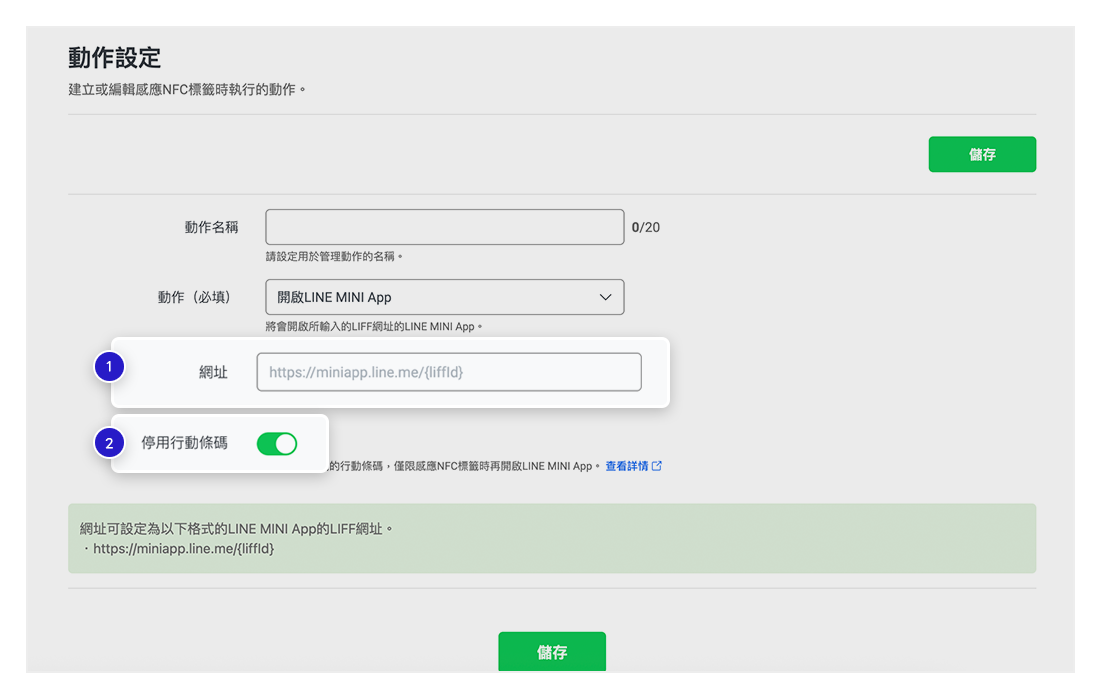
- 網址
輸入 LINE MINI App 的 LIFF URL。
請設定與該 LINE 官方帳號相關,且處於可公開狀態的 LINE MINI App。
- 停用行動條碼
開啟此設定後,將停用 NFC 標籤上所印製 QR Code 的動作,只有在使用者實際感應 NFC 標籤時,才會開啟 LINE MINI App。
※ 若使用者掃描 QR Code,將顯示專用的錯誤頁面。因此使用此功能時,建議視實際設置情況,遮蔽 NFC 標籤上的 QR Code
刪除動作
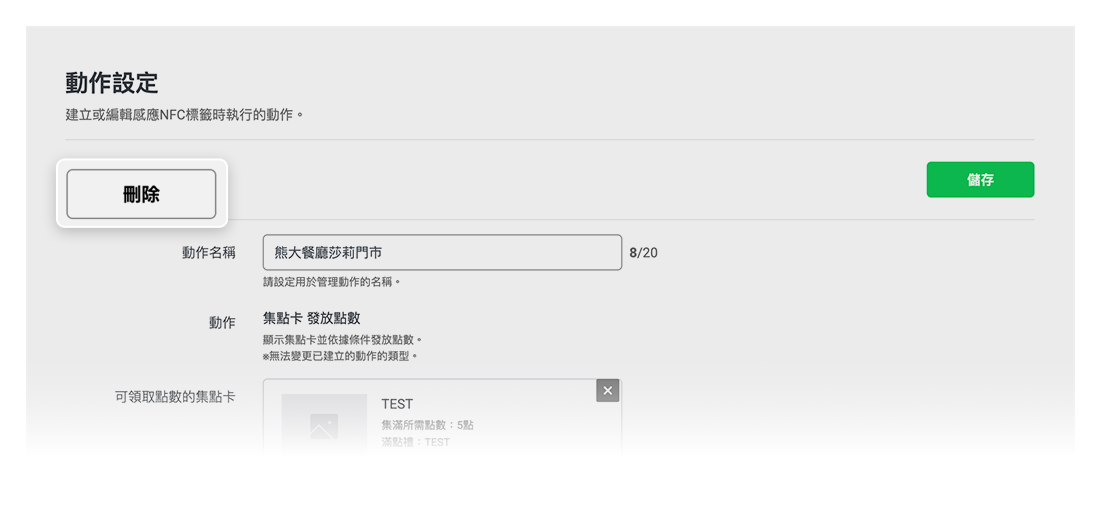
您可以刪除已設定的動作,操作方式如下。
-
前往:[主頁]>[推廣相關]>[LINE Touch]>[動作設定],點選要刪除的已設定動作。
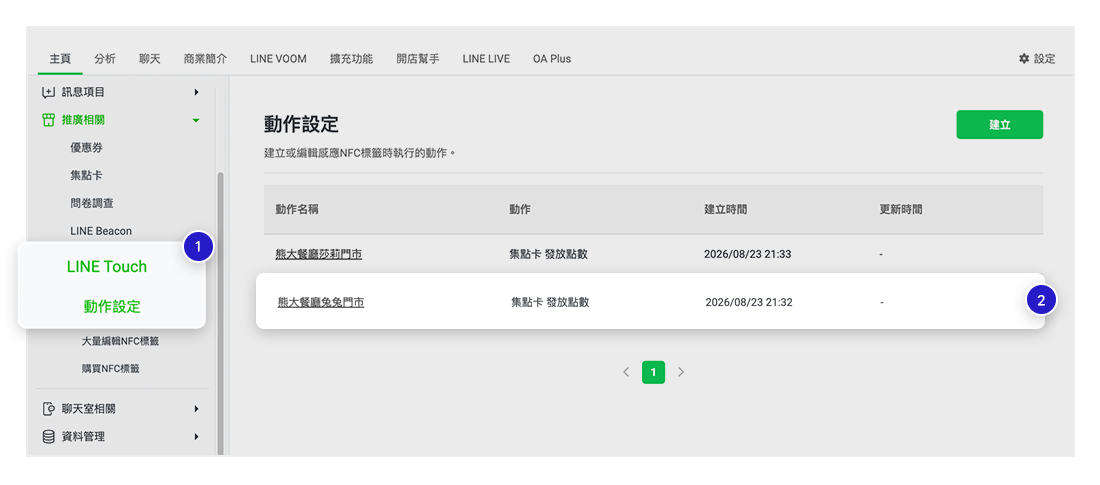
-
點選[刪除]。
若仍有 NFC 標籤綁定此動作,將無法刪除。請先前往[管理 NFC 標籤]變更相關 NFC 標籤所綁定的動作,再進行刪除。