
管理 NFC 標籤(電腦版)
本章節將說明如何透過電腦版 LINE 官方帳號管理頁面登錄及管理 NFC 標籤。
將 NFC 標籤登錄至 LINE 官方帳號後,可隨時編輯或刪除已登錄的 NFC 標籤。
- NFC 標籤可透過 NFC 掃描器或掃描 QR Code 兩種方式登錄。
- 使用 NFC 掃描器登錄時,最多可連續掃描 100 個 NFC 標籤,並可一次為多個 NFC 標籤設定相同的標籤名稱與動作。
- 已刪除的 NFC 標籤可以重新登錄使用。
登錄 NFC 標籤
NFC 標籤需透過 LINE 官方帳號應用程式進行登錄,詳細請參閱「管理 NFC 標籤(手機版)」。
編輯 NFC 標籤
如需修改已登錄的 NFC 標籤設定,請依照以下步驟操作:
- 點選[主頁]>[推廣相關]>[LINE Touch]>[管理 NFC 標籤]。
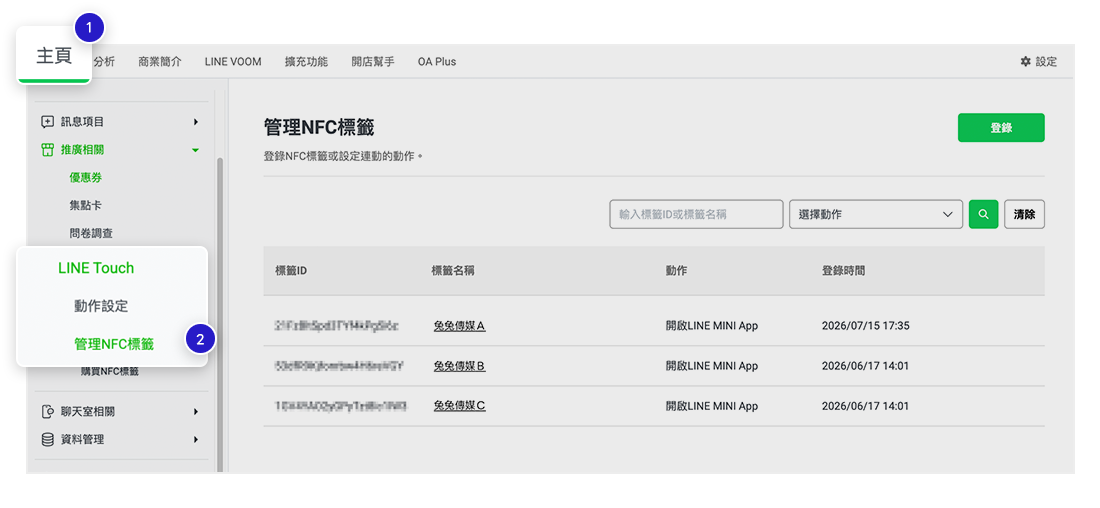
- 在 NFC 標籤列表中,點選要編輯的 NFC 標籤。
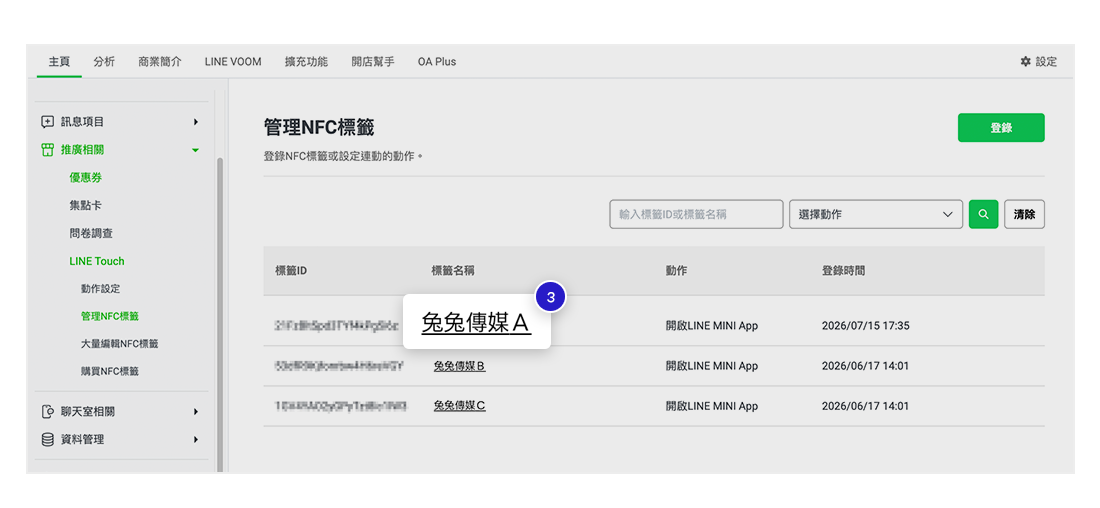
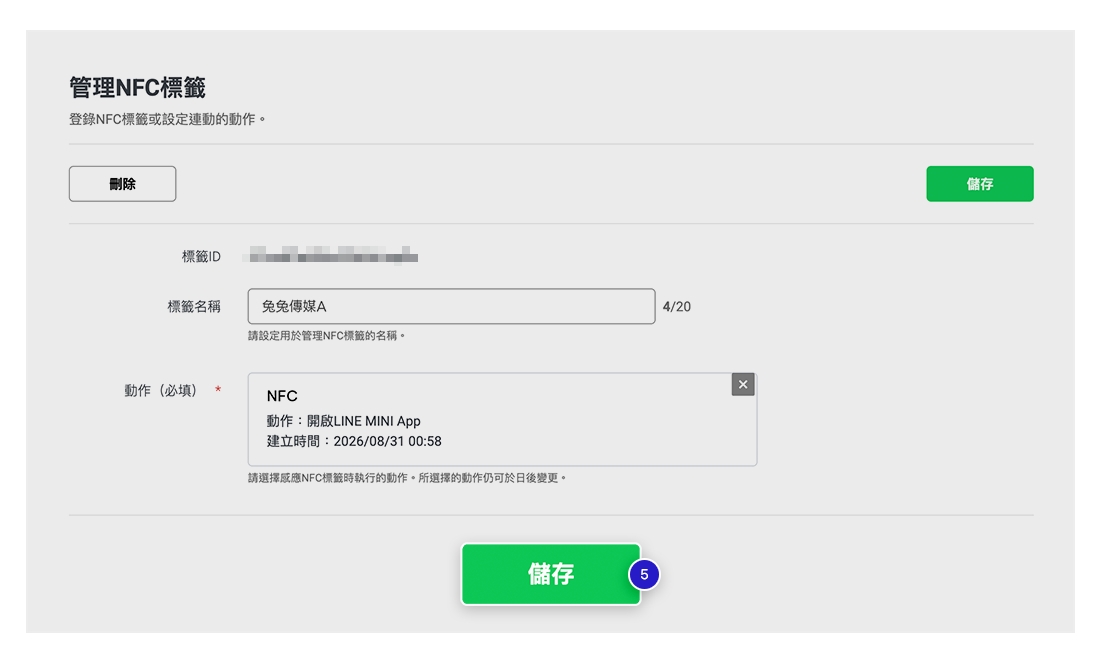
- 進入編輯畫面後,可修改以下項目:
- 標籤名稱:點選輸入欄位即可修改名稱。
- 動作:將原動作移除後,點選[選擇],即可重新選擇其他動作。
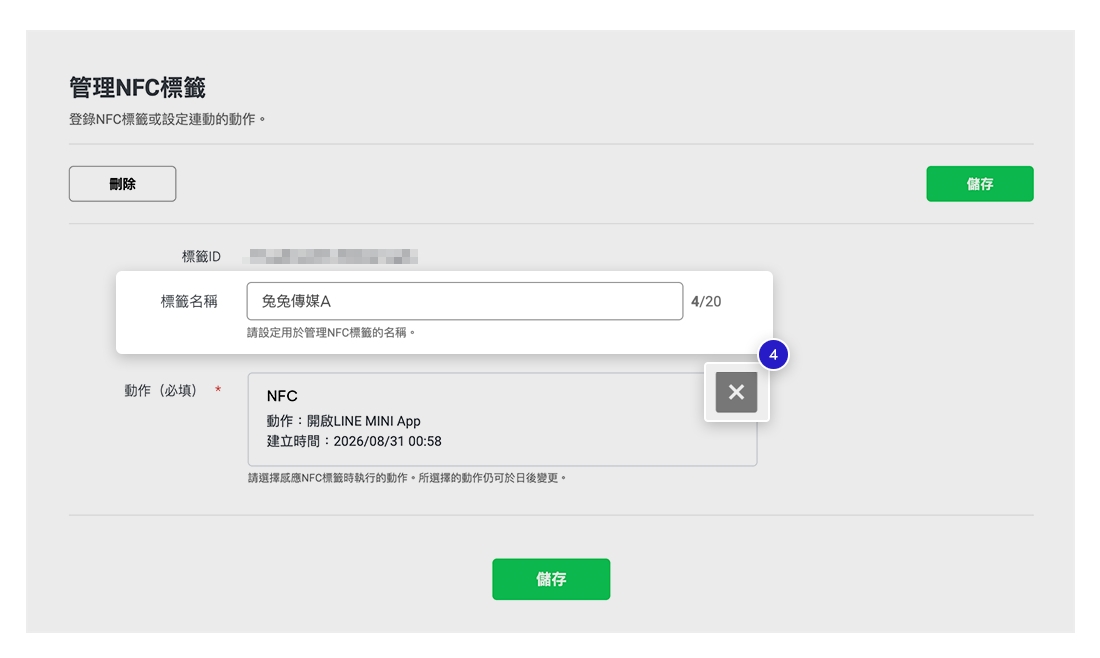
- 完成設定後,點選[儲存]。
刪除 NFC 標籤
若您希望停止使用 NFC 標籤,請刪除已登錄的 NFC 標籤。操作方式如下:
- 點選[主頁]>[推廣相關]>[LINE Touch]>[管理 NFC 標籤]。
- 在 NFC 標籤列表中,點選要刪除的 NFC 標籤。
- 點選畫面下方的[刪除]。
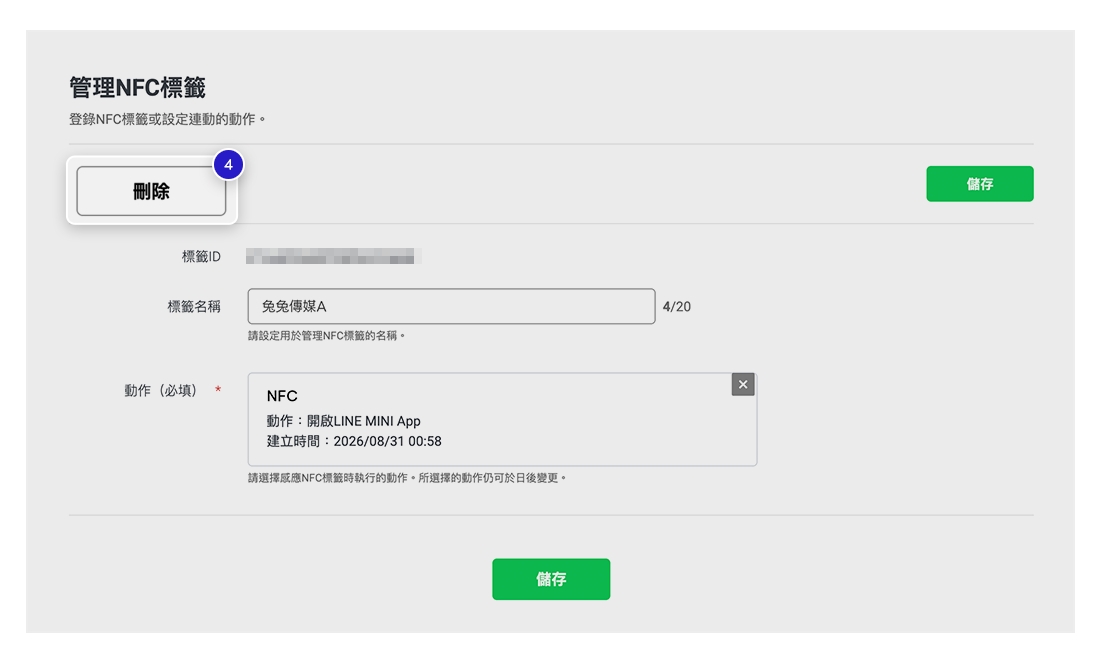
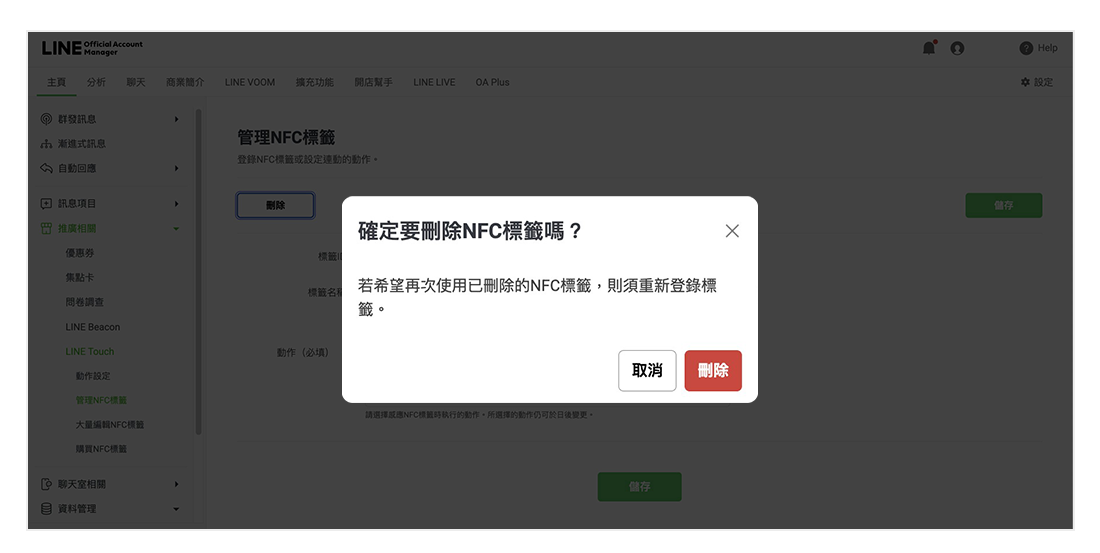
- 系統顯示確認畫面後,再次點選[刪除]即可完成。