

感應 NFC 標籤
本章將說明使用者如何透過支援 NFC 功能的智慧型手機感應 LINE Touch,以及感應後在不同手機與使用情境下的操作方式。
使用者(顧客)以智慧型手機感應已完成設定的 NFC 標籤後,即會執行該標籤所設定的動作。
※ 感應 NFC 標籤前,請先將手機螢幕解鎖。若手機處於鎖定狀態,可能無法正常感應 NFC 標籤。
NFC 標籤感應的智慧型手機
使用者(顧客)若要透過感應 NFC 標籤執行設定的動作,需使用支援 NFC 感應功能的智慧型手機。
※ 若手機無法感應 NFC 標籤,也可使用手機相機掃描 NFC 標籤上印製的 QR Code,執行相同的動作。
| 作業系統 | 支援 NFC 標籤感應的裝置 |
|---|---|
| iOS | 支援 iPhone XS/XR(2018 年推出)及後續機型 |
| Android |
目前市面上多數 Android 手機皆支援 NFC 感應功能。 ※ Android 手機需先開啟 NFC 功能。 |
感應後的操作方式
感應 NFC 標籤後的操作方式,會依使用者(顧客)的手機作業系統、是否已安裝 LINE 應用程式,以及手機設定等條件而有所不同。
※ 以下畫面僅供示意,實際顯示內容可能因裝置或系統版本而有所不同。
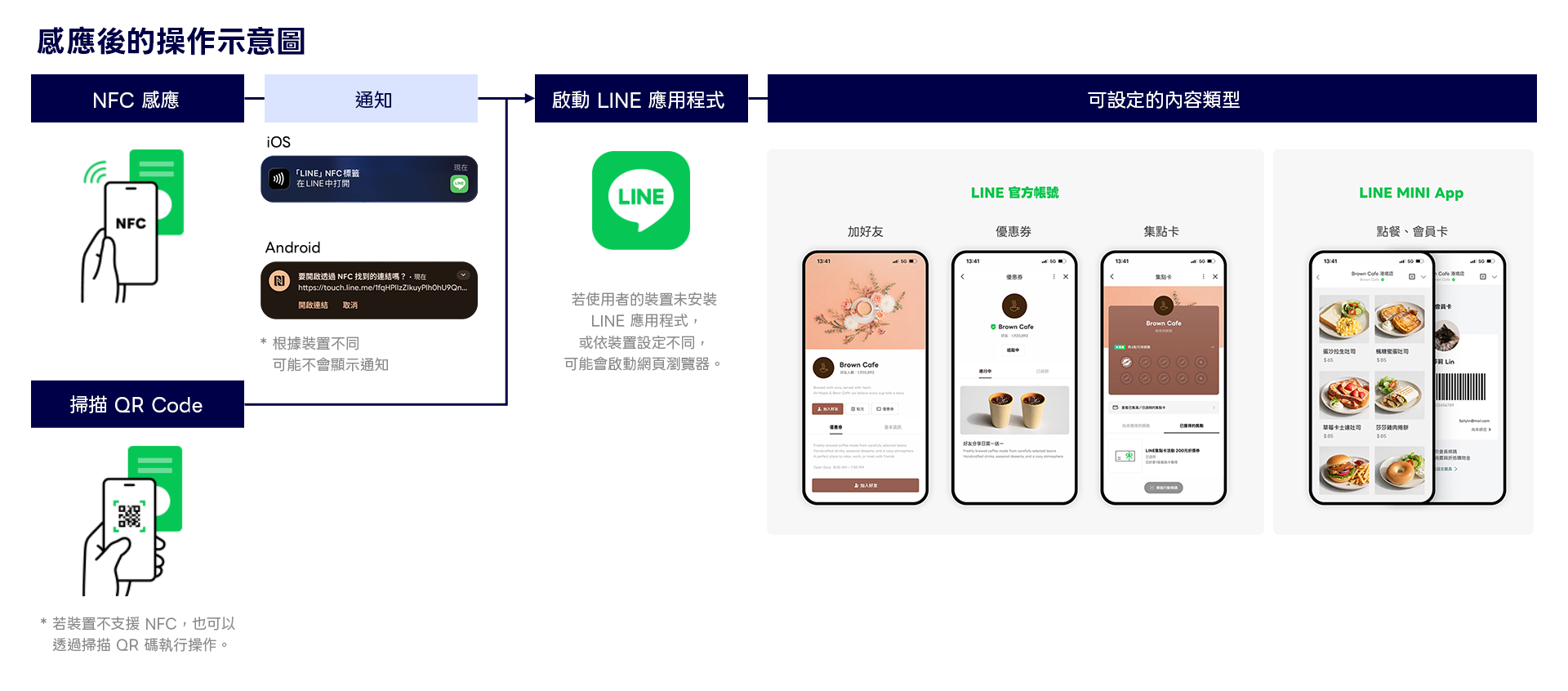
使用 iOS 裝置
將 iPhone 靠近 LINE Touch 進行感應後,螢幕上方會顯示通知。
點選通知後,即會開啟 LINE App。
使用 Android 裝置
使用 Android 手機感應 LINE Touch 後,依裝置狀態可能出現以下情況:
- 直接開啟 LINE 應用程式,並顯示設定的內容頁面
※ 首次使用時,可能會顯示選擇開啟 App 的畫面。 - 在已開啟的 LINE 應用程式 中顯示通知
點選通知中的按鈕後,即可開啟設定的內容頁面。
無法使用 LINE 應用程式時
若使用者的智慧型手機無法使用 LINE 應用程式,系統將透過網頁瀏覽器開啟該 NFC 標籤所設定的內容頁面。
可能無法使用 LINE 應用程式的情況包括:
- 手機尚未安裝 LINE 應用程式
- 已安裝的 LINE 應用程式版本過舊
- 因手機系統設定,無法直接開啟 LINE 應用程式
透過網頁瀏覽器開啟時,實際顯示的內容會依 NFC 標籤所設定的動作與相關設定而有所不同。